Vercel 배포 과정 정리
Vercel Drop → CLI → GitHub 연동 → Claude 자동화
이 글은 hancom-nine.vercel.app/vercel.html 학습 허브 페이지에 정리된 순서를 바탕으로, 실제로 진행된 배포 흐름(① Vercel Drop 업로드 → ② CLI 배포 → ③ GitHub 연동 → ④ Claude 연동)을 다시 정리한 것입니다. 각 단계는 이전 단계에서 만든 같은 프로젝트·같은 URL을 이어받아 진행됩니다.
전체 흐름 한눈에 보기
네 단계는 순서대로 이어지며, 뒤 단계로 갈수록 더 적은 수동 작업으로 같은 사이트를 갱신하는 방법을 갖추게 됩니다.

단계방법핵심 특징
| ① Vercel Drop | 브라우저 드래그 앤 드롭 | Git·CLI·설치 없이 즉시 배포. 일회성 |
| ② CLI 배포 | vercel / vercel --prod | 터미널 명령으로 같은 프로젝트에 재배포 |
| ③ GitHub 연동 | Git 저장소 연결 | push할 때마다 자동으로 재배포 |
| ④ Claude 연동 | "푸시해줘" 한마디 | 커밋·푸시를 Claude가 대신 실행, 이후는 ③번 자동배포 그대로 작동 |
1단계 · Vercel Drop — 브라우저에 끌어다 놓기
파일·폴더·.zip을 vercel.com/drop 화면에 드래그하면 배포됩니다. Git 저장소도, CLI 설치도 필요 없어 프로토타입이나 정적 사이트를 빠르게 공개할 때 적합합니다.
배포 순서 (클릭 4번)
- vercel.com/drop 접속
- 파일·폴더·.zip 드래그 (또는 파일/폴더 선택)
- 팀 선택 + 프로젝트 이름 입력
- Deploy 클릭 → Production URL 즉시 발급
알아둘 점
- 정적 사이트는 빌드 없이 그대로 게시되고, 프레임워크 프로젝트는 Vercel이 자동으로 감지해 빌드합니다.
- 최상위 폴더에 index.html이 없으면 Vercel이 첫 화면으로 무엇을 보여줄지 물어봅니다. "No root page"를 선택하면 루트(/) 주소는 404가 되고, 각 파일은 자기 경로로만 접속됩니다.
한계 — 재배포가 안 됩니다

2단계 · CLI 배포 — 터미널 명령으로 재배포
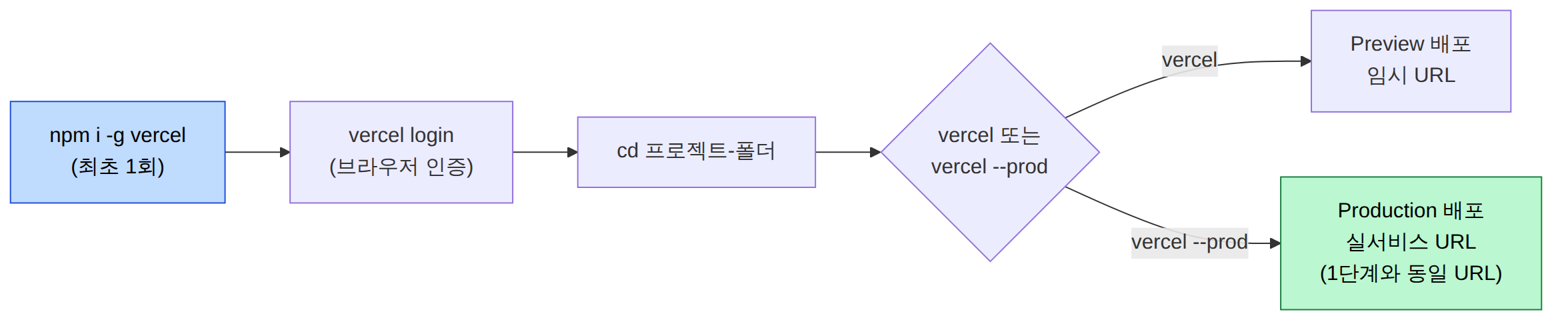
배포란 결국 내 코드를 인터넷 서버에 올려서 누구나 접속할 수 있는 URL을 받는 일입니다. 1단계에서 만든 프로젝트를 같은 URL로 다시 배포하려면 터미널에서 Vercel CLI를 사용합니다.
어디서 실행하나요? — 프로젝트 폴더 안에서
vercel 명령은 실행한 현재 디렉토리를 배포 대상으로 인식합니다. package.json이 있는 프로젝트 루트 폴더 안에서 실행해야 하며, 폴더 밖에서 실행하면 엉뚱한 폴더가 올라갑니다.
cd my-app        # 프로젝트 루트로 이동 (package.json 있는 곳)
ls                # package.json이 보이면 위치가 맞는 것
설치 · 로그인 · 배포
npm i -g vercel   # CLI 설치 (최초 1회)
vercel login      # 브라우저 인증 (1회)
vercel            # preview 배포 — 임시 URL
vercel --prod     # production 배포 — 실서비스 URL
vercel 과 vercel --prod 의 차이
명령어결과비고
| vercel | Preview 배포 (임시 URL) | 실행할 때마다 새 임시 URL이 생기고 실서비스에는 영향 없음 |
| vercel --prod | Production 배포 (실서비스 URL) | 1단계 Drop에서 만든 것과 같은 도메인이 갱신됨 |
3단계 · GitHub 연동 — push하면 자동 배포
GitHub 저장소를 Vercel 프로젝트에 연결하면, 그 뒤로는 git push할 때마다 Vercel이 자동으로 재배포합니다. 코드만 올리면 배포는 자동으로 이루어지는, 실무에서 가장 널리 쓰이는 방식입니다.
GitHub에 코드 올리기
git init
git add .
git commit -m "first deploy"
git branch -M main
git remote add origin https://github.com/내아이디/my-app.git
git push -u origin main
Vercel 웹에서 저장소 연동하기 (권장)
2단계에서 CLI로 만든 프로젝트에 Git을 연결하는 방법입니다. 클릭만으로 끝나며 CLI 인증이 꼬일 일이 없습니다.
- Vercel 웹사이트 로그인 → 해당 프로젝트 클릭
- 프로젝트 대시보드 진입 → 좌측 사이드바 맨 아래 Settings 클릭
- Settings 탭 목록에서 Git 선택
- Connect Git Repository 클릭 → GitHub 저장소 선택 후 연동
- 연동 후 git push → 자동 재배포가 켜짐
주의할 점
- .vercel/ 폴더는 프로젝트 연결 정보이므로 git에 커밋하지 않습니다.
- .gitignore에 node_modules, dist, .vercel이 포함되어 있는지 확인합니다.
- 모노레포 구조라면 Settings → Root Directory에서 배포할 하위 폴더를 지정합니다.

4단계 · Claude 연동 — "푸시해줘" 한마디로 배포
3단계에서 GitHub와 Vercel이 이미 연결되어 있으므로, 이제부터는 Claude에게 코드 작업을 시키고 "깃허브에 푸시해줘"라고만 하면 Vercel에 자동으로 반영됩니다. 터미널이나 CLI를 직접 만질 필요가 없습니다.
흐름
- Claude에게 코드 수정 요청
- "깃허브 푸시해줘" 한마디
- Claude가 git add · commit · push 실행
- Vercel이 push를 감지해 자동 재배포
- 잠시 뒤 실서비스 URL에 반영
예시 대화
나: 버튼 색 파란색으로 바꾸고 깃허브에 푸시해줘

Claude: 색상 변경 완료. 커밋·푸시했습니다.
→ Vercel이 배포 시작 (1~2분 후 URL 반영)
자주 쓰는 설정 위치 요약
하고 싶은 일메뉴 경로
| GitHub 저장소 연결/변경 | 프로젝트 → Settings → Git → Connect Git Repository |
| 배포 브랜치(Production Branch) 변경 | 프로젝트 → Settings → Environments → Production → Branch Tracking |
| 코드 변경 없이 재빌드만 | 프로젝트 → Deployments → 최신 배포 ⋯ → Redeploy |
한 장 요약
- Vercel Drop = 일회성 배포. 다시 드롭하면 새 프로젝트가 생성됨
- 같은 URL로 계속 업데이트하려면 CLI의 vercel --prod 또는 GitHub 연결이 필요
- GitHub 연결은 Settings → Git → Connect Git Repository
- 배포 브랜치 변경은 Settings → Environments → Production → Branch Tracking
- 자동 배포 조건은 Production 브랜치에 push하는 것 (브랜치가 다르면 배포 안 됨)
- GitHub 연동이 끝나면 Claude에게 "푸시해줘"라고만 해도 배포가 자동으로 이어짐
'성남 프론트엔드' 카테고리의 다른 글
| 14일차_DATA 수집 ~ YOLO 객체 탐지 (0) | 2026.07.20 |
|---|---|
| 13일차_ Anaconda / Python문법 (0) | 2026.07.16 |
| 12일차_Node·Express /POST 보내기/ (0) | 2026.07.14 |
| 10일차_React (components) (0) | 2026.07.10 |
| 9일차_ React_(App.jsx구조) (0) | 2026.07.10 |